Recharges pour la Mini Pocket Printer - Autocollants ronds colorés – 5 rouleaux
Garantie de remboursement de 30 jours
 8,8/10
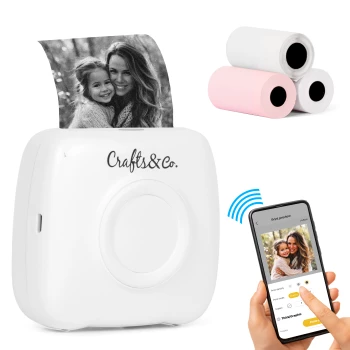
Les nouveaux rouleaux d'autocollants ronds et les étiquettes rectangulaires pour la mini-imprimante de poche offrent encore plus de possibilités. Que vous soyez créatif, que vous souhaitiez organiser vos affaires ou réaliser quelque chose pour le travail ou les études, ces recharges rendent l'impression encore plus polyvalente. Dans ce blog, nous vous donnons de l'inspiration pour ce que vous pouvez réaliser avec les nouvelles recharges et nous vous expliquons comment les imprimer avec les différentes imprimantes et applications. Car chaque application fonctionne un peu différemment.
Que pouvez-vous en faire avec votre imprimante de poche ?
Avec les nouvelles recharges pour la mini-imprimante de poche, vous avez le choix entre les autocollants ronds et les étiquettes mixtes rectangulaires. Ces deux types d'étiquettes ont leur propre utilité et vous permettent de les utiliser pour différents projets. Vous pouvez ainsi facilement alterner entre l'utilisation créative et les applications pratiques.
Ils sont collants et parfaits pour les projets créatifs, la décoration et les étiquettes qui doivent bien adhérer. Avec ces rouleaux, vous pouvez facilement fabriquer des autocollants ronds dans différentes couleurs douces et mélanger les motifs. Utilisez-les, par exemple, pour fabriquer des mini-collants photo pour votre agenda, votre scrapbook ou votre journal. Ils sont également idéaux pour les autocollants de cadeaux, les fermetures d'enveloppes, les étiquettes de bocaux ou pour les projets de loisirs créatifs. Vous pouvez ainsi facilement donner une touche personnelle à vos impressions.
Elles sont également autocollantes et idéales pour les notes, les listes et les étiquettes temporaires. Avec ces rouleaux d'étiquettes mixtes, vous disposez de différentes couleurs et de différents styles d'étiquettes en un seul set, comme des couleurs pastel douces et des dégradés subtils. Elles sont parfaites pour étiqueter des bocaux, des boîtes, des dossiers, des câbles ou des accessoires. Vous pouvez également les utiliser pour des imprimés d'étude et de travail tels que des résumés, des rappels ou des mini-listes de contrôle, ou pour de courts textes de motivation pour vous-même.
Les deux variantes se composent de 5 rouleaux de 3,5 mètres, ce qui vous permet d'imprimer pendant longtemps et de varier à l'infini les utilisations créatives et pratiques, à la maison, à l'école ou au bureau.
Cette imprimante de poche fonctionne via Bluetooth et se connecte à votre téléphone via l'application Luck Jingle. L'appairage de l'imprimante se fait directement via l'application, ce qui rend l'installation rapide et facile.
Activez le Bluetooth, ouvrez l'application et sélectionnez votre imprimante. Vous pouvez alors imprimer instantanément des autocollants, des étiquettes, des photos et des notes grâce à la technologie d'impression thermique. Cela signifie que vous n'avez pas besoin d'encre, mais que vous imprimez sur du papier thermique spécial. Sa taille compacte permet de l'emporter partout avec soi.
1. Ouvrez l'application Luck Jingle
Sur la page d'accueil, allez à Impression d'étiquettes ou Impression d'étiquettes.
2. Sélectionnez les tailles d'étiquettes appropriées
3. Choisir le bon type d'étiquette
Vérifiez quel rouleau se trouve dans l'imprimante et faites votre choix en conséquence.
4. Confirmez vos paramètres
Vérifiez le format et cliquez sur Confirmer.
5. Concevez votre étiquette ou autocollant
6. Imprimez votre étiquette
Vous pouvez ensuite imprimer directement votre autocollant ou votre étiquette.
Cette imprimante de poche est notre dernière version. Elle fonctionne exactement de la même manière que l'ancienne version, mais avec un nouveau design et des accessoires supplémentaires. Un bon kit de démarrage pour commencer. Cette version fonctionne via Bluetooth et se connecte à votre téléphone via l'application AiYin.
Activez le Bluetooth, ouvrez l'application et sélectionnez votre imprimante via l'icône de l'imprimante. Vous pouvez alors immédiatement imprimer des autocollants, des étiquettes, des photos et des notes. Lorsqu'elle est allumée, l'imprimante peut effectuer un test d'impression pour vous permettre de vérifier qu'elle est prête. Si vous utilisez un téléphone Android, activez le GPS de localisation pour assurer une bonne connexion Bluetooth.
1. Ouvrez l'application AiYin
Sur la page principale, allez à Impression d'étiquettes.
2. Sélectionnez les dimensions appropriées
3. Choisir le type d'étiquette
4. Confirmez votre choix
Sélectionnez l'étiquette souhaitée et cliquez sur la coche pour confirmer.
5. Créez votre étiquette
6. Imprimez votre étiquette
Vous pouvez alors imprimer votre étiquette immédiatement.
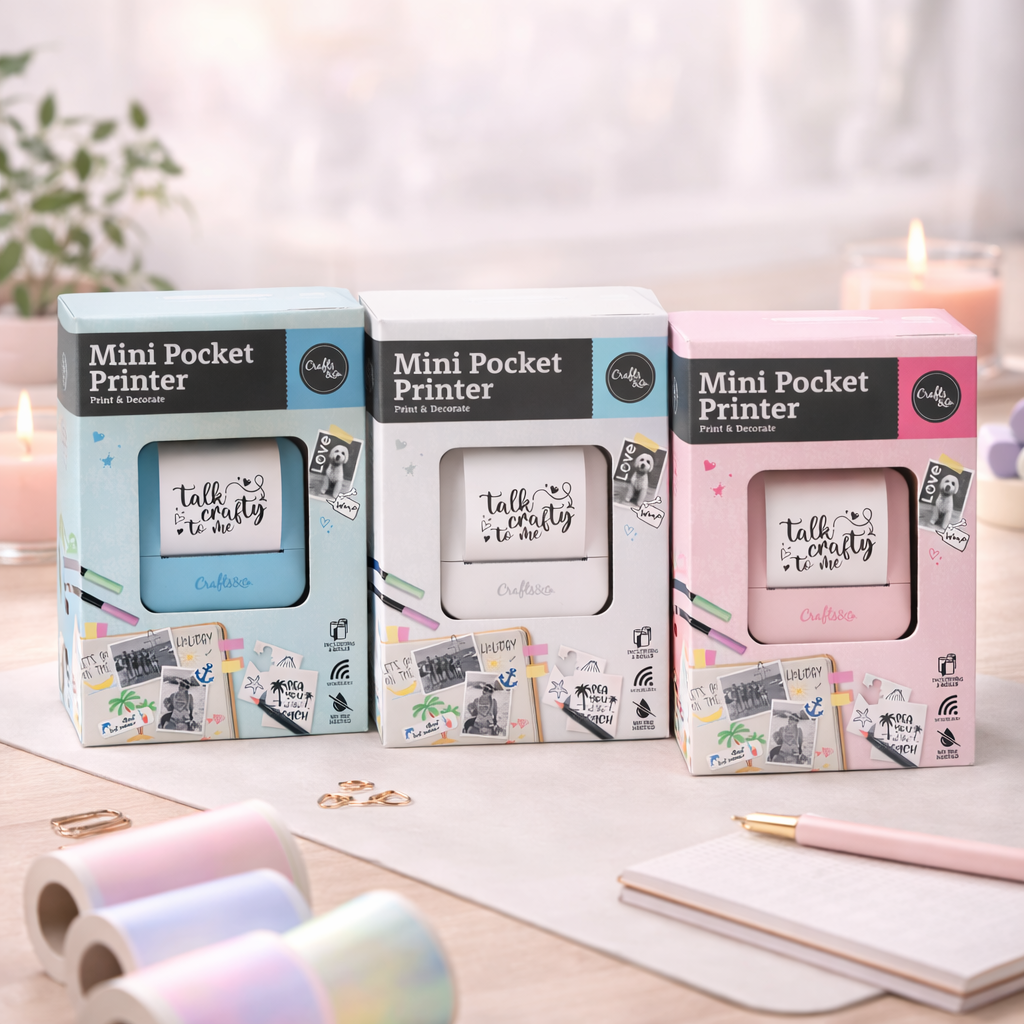
Cette imprimante de poche (version de détail, connue des grandes chaînes de magasins) fonctionne via Bluetooth et se connecte à votre téléphone via l'application Fichero. Le fonctionnement est similaire à celui d'autres applications d'impression d'étiquettes, ce qui rend l'installation rapide et facile.
Activez le Bluetooth, ouvrez l'application et sélectionnez votre imprimante. Vous pouvez alors imprimer instantanément des autocollants, des étiquettes, des photos et des notes à l'aide de la technologie d'impression thermique. Cela signifie que vous n'avez pas besoin d'encre, mais que vous imprimez sur du papier thermique spécial. Sa taille compacte vous permet de l'emporter partout avec vous.
1. Ouvrez l'application Fichero
Sur la page d'accueil, allez dans Impression d'étiquettes ou Impression d'étiquettes.
2. Sélectionnez les formats d'étiquettes appropriés
3. Choisir le bon type d'étiquette
Vérifiez quel rouleau se trouve dans l'imprimante et faites votre choix en conséquence.
4. Confirmez vos paramètres
Vérifiez le format et cliquez sur Confirmer.
5. Imprimez votre étiquette
Vous pouvez alors imprimer directement votre autocollant ou votre étiquette.

Prêt à imprimer vous-même ? Découvrez la mini imprimante de poche Crafts&Co qui vous convient et commencez tout de suite avec des rouleaux d'autocollants ronds, des étiquettes mixtes et bien d'autres impressions créatives.
 8,8
Garantie de remboursement de 30 jours
"Imprimante de qualité. Impression rapide et de qualité. Charge rapide. Remplacement bobine assez f..."
MARION Angélique - 28-10-2026
"Parfait "
Cécile - 21-10-2026



Et recevez des mises à jour par courriel de Crafts&Co.

Overschiestraat 63 - 5
1062 XD
Amsterdam
Vous pouvez nous joindre du lundi au vendredi entre 09:00 et 17:30 heures.